Quản lý Partners
Tài liệu tóm tắt các thao tác chính để kiểm tra, tạo, yêu cầu và phê duyệt Partner (Customers / Agents / Coloaders) trong hệ thống CRM.
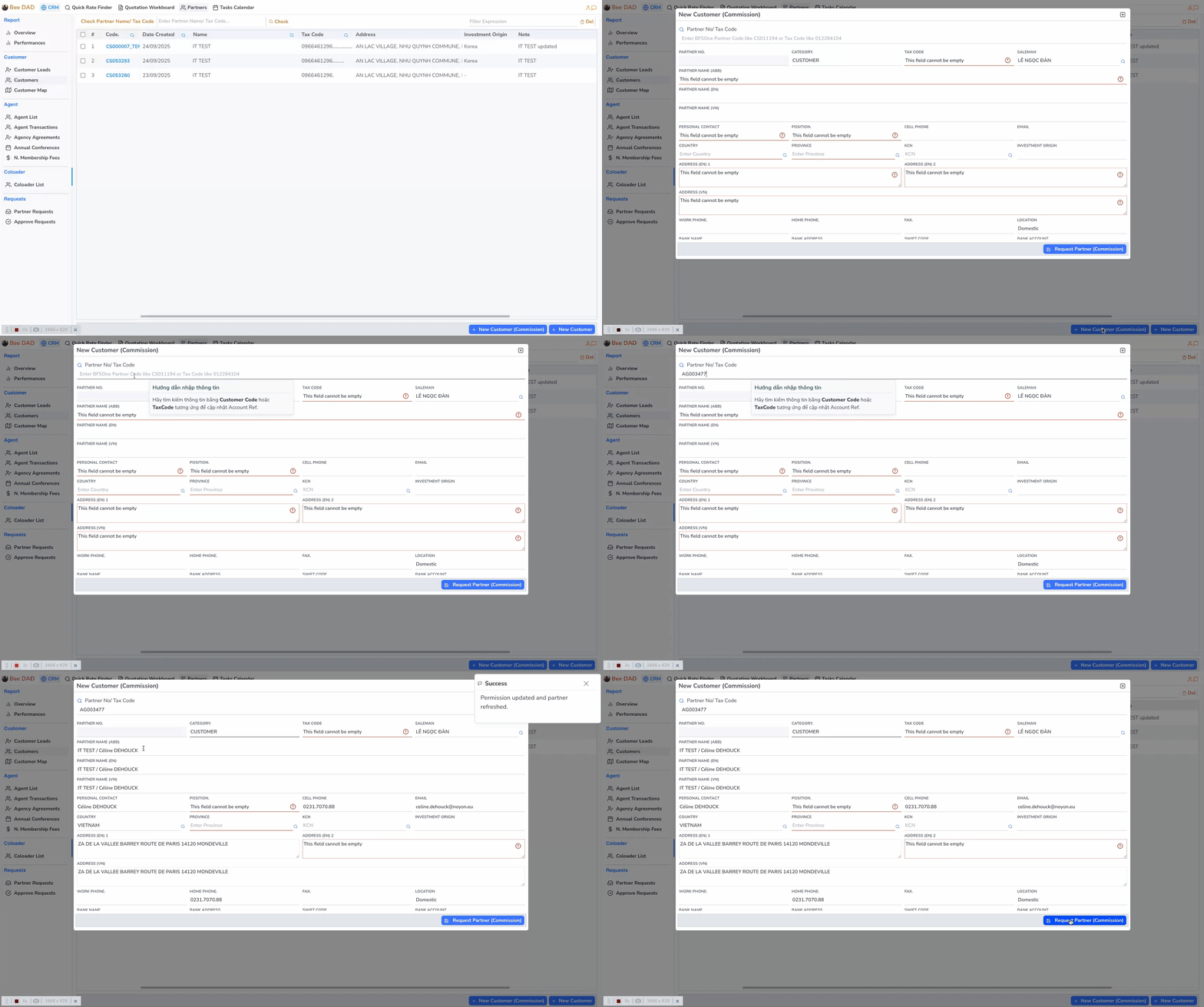
1. Truy cập màn hình Customers
- Vào menu chính →
Partners→ chọn tabCustomers.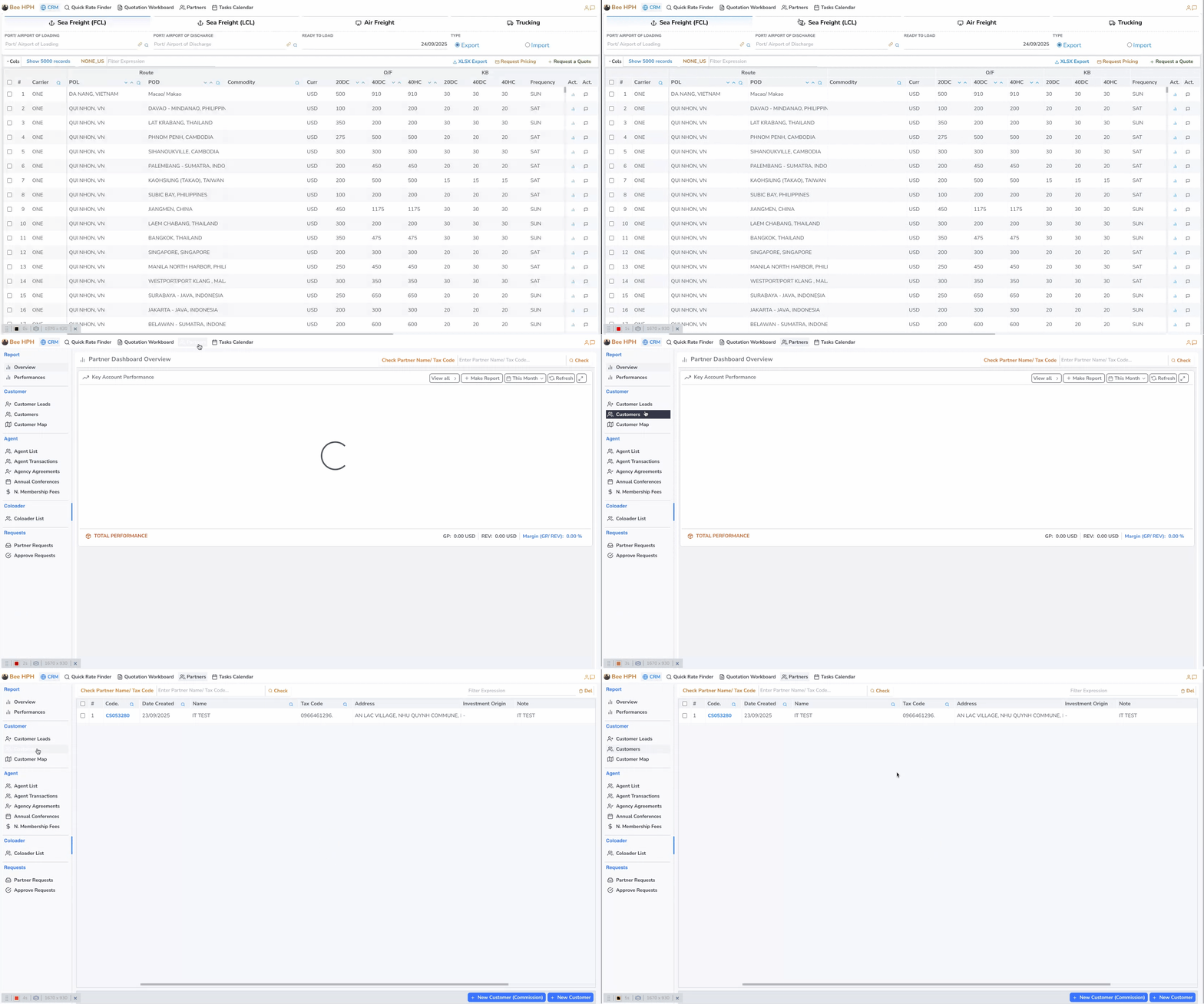
2. Kiểm tra Partner đã tồn tại
- Nhập Tax Code hoặc Name → nhấn
Check. - Kết quả:
- Nếu không thấy: thông báo No partners found with the provided tax code.
- Nếu có: hiển thị thông tin partner hiện tại.

3. Tạo Request tạo Customer mới
- Click
+ New Customer.
- Điền các trường required (đánh dấu *) — đặc biệt: Tax Code, Company Name, Contact.
- Click
Request Partnerđể gửi yêu cầu và chờ phê duyệt.
Video demo: https://youtu.be/bzcGl9HGibY
🎥 Xem video demo chi tiết
Lưu ý gửi request
- Sau khi phê duyệt, hệ thống sẽ cập nhật mã theo format: [CSxxxxx_TEMP].
- Hệ thống gửi email thông báo tới PIC và người liên quan.
📧 Email thông báo
| Email Request | Email Approved |
|---|---|
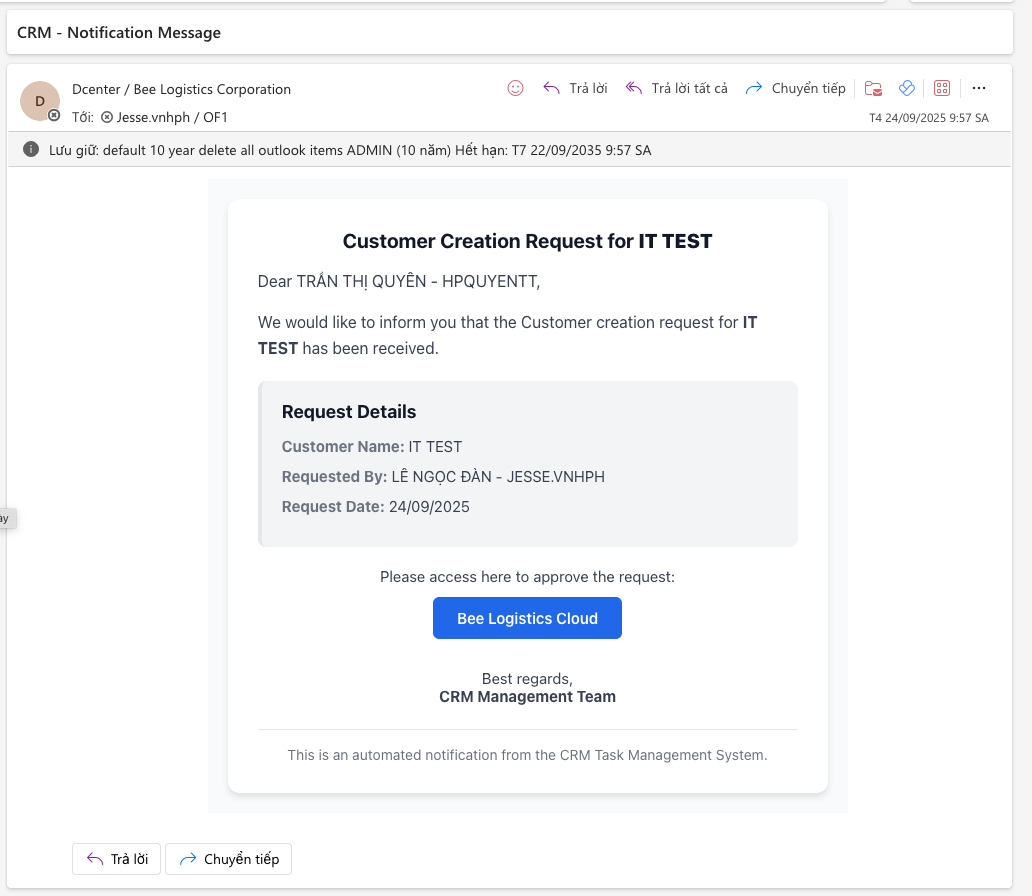 | 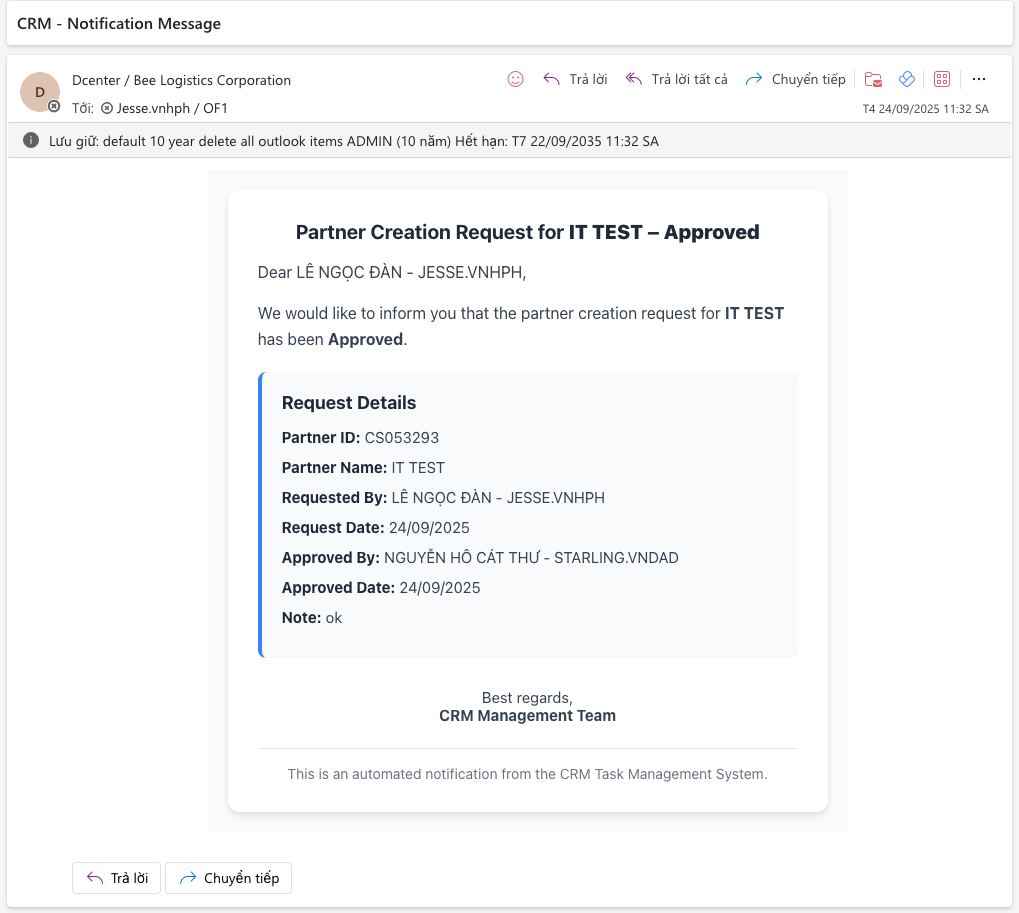 |
| 📤 Request Sent Email thông báo gửi yêu cầu tạo partner | ✅ Approved Email thông báo phê duyệt & cấp mã partner |
Nếu request bị REJECT → đọc kỹ lý do trong email, sửa thông tin đúng điểm bị yêu cầu rồi gửi lại.
Video hướng dẫn chỉnh sửa và gửi lại: https://youtu.be/a3vi1AqtTCw
🎥 Xem video hướng dẫn chỉnh sửa
4. Trường hợp khách hàng đã có code (fetch existing)
- Click
New Customer→ nhập Partner Code hoặc Tax Code vào ô tìm kiếm → chờ hệ thống load và thông báo thành công → ĐÓNG màn hình.

Mẹo
- Dùng chức năng fetch khi muốn được add saleman vào customer có sẵn.
5. Tạo Request Customer (Refund)
- Click
+ New Customer (Refund)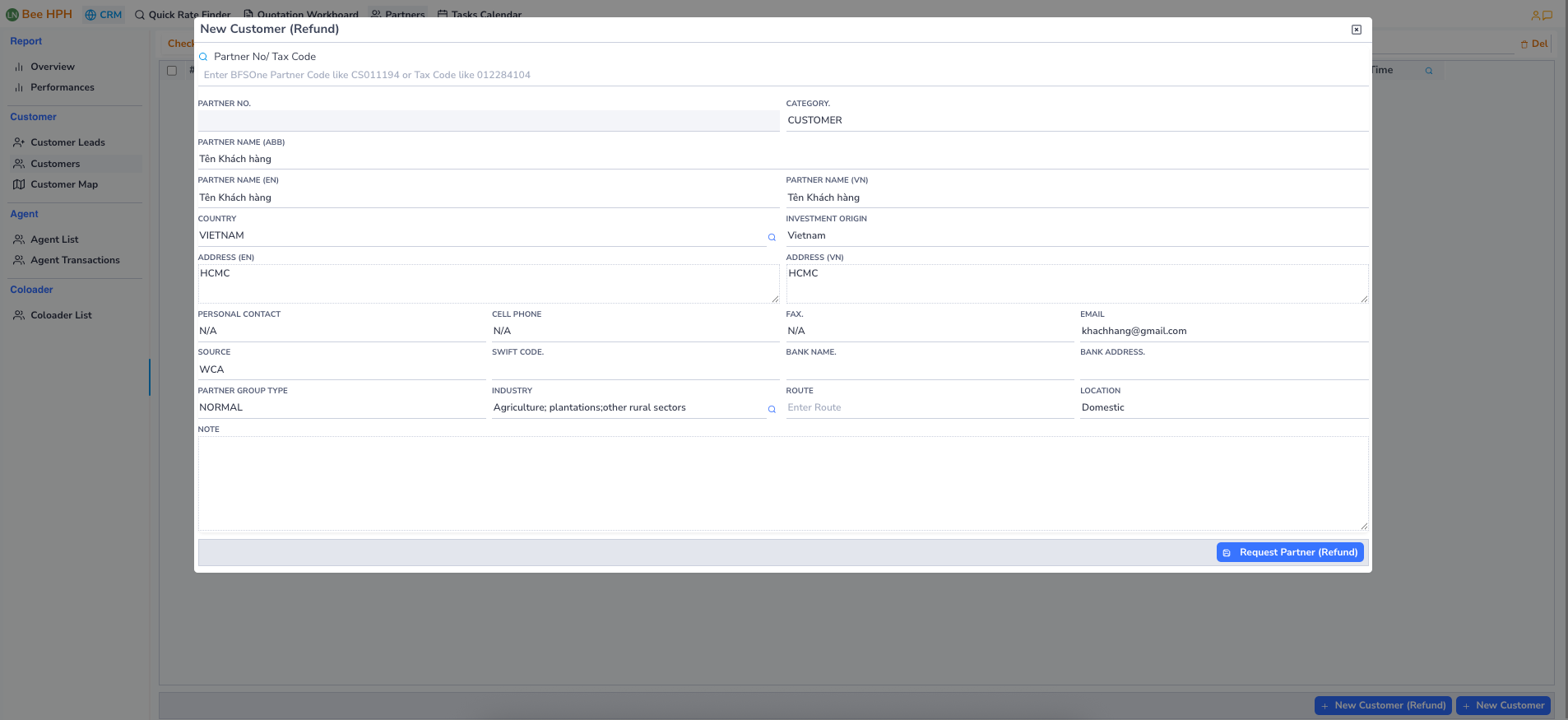
Mẹo: Auto-fill thông tin
Khi điền Partner Code ở Cách 2, hệ thống sẽ tự động điền các thông tin như:
- Company Name
- Tax Code
- Address
- Contact Person
- Phone/Email
Tiết kiệm thời gian và đảm bảo thông tin chính xác từ database.
6. Quản lý danh sách Request Partner
- Vào
Partners→ chọn tabPartner Requests. - Tại đây có thể: xem tất cả request đã tạo, chỉnh sửa thông tin và gửi lại khi cần thiết.
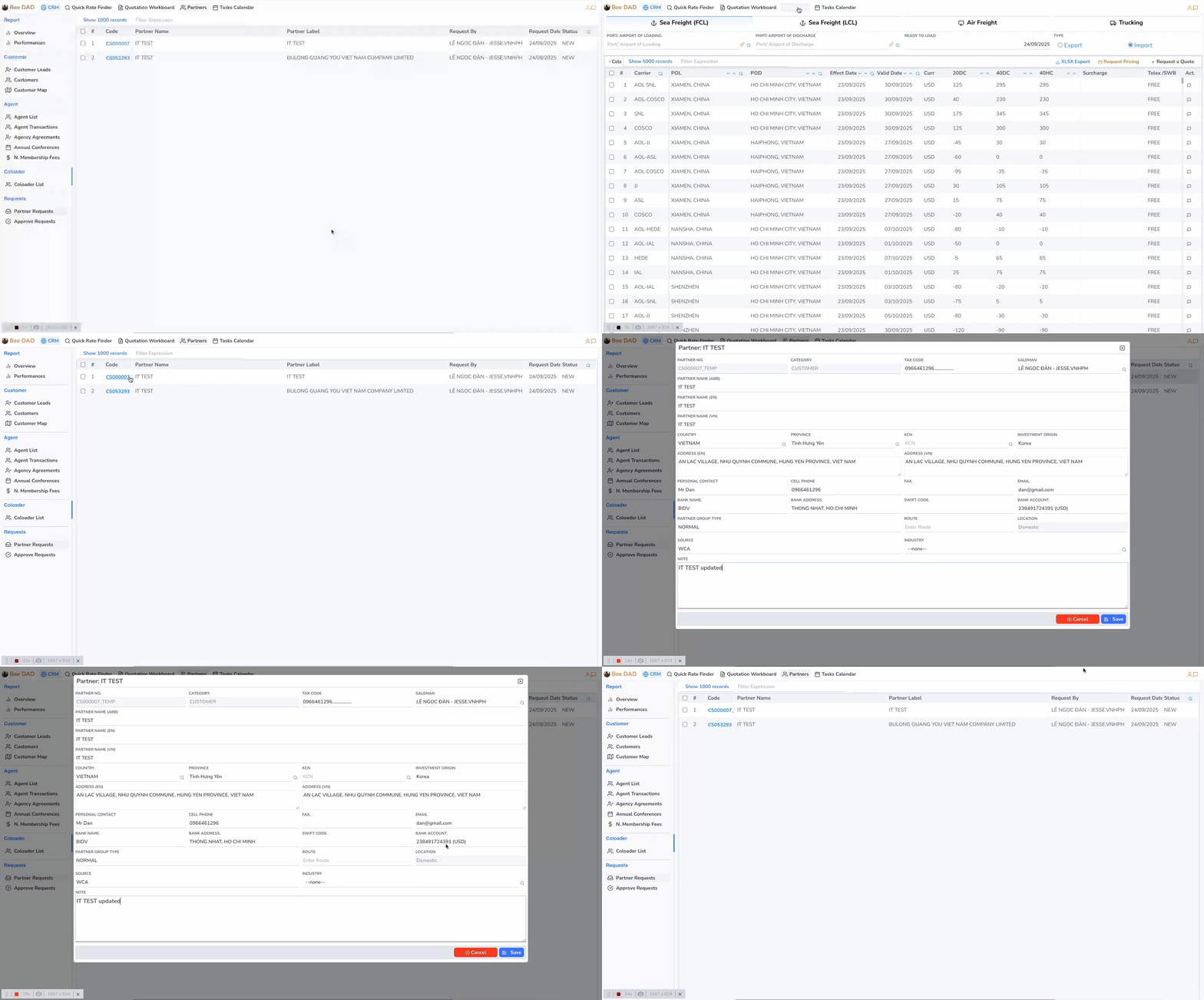
Các thao tác có thể thực hiện:
- Xem chi tiết request đã gửi
- Chỉnh sửa thông tin khi request bị reject
- Gửi lại request sau khi sửa
- Theo dõi trạng thái (Pending/Approved/Rejected)
Video hướng dẫn quản lý requests: https://youtu.be/a3vi1AqtTCw
🎥 Xem video quản lý requests
7. Approve Request Partner (dành cho approver)
- Vào
Partners→ tabApprove Requests.
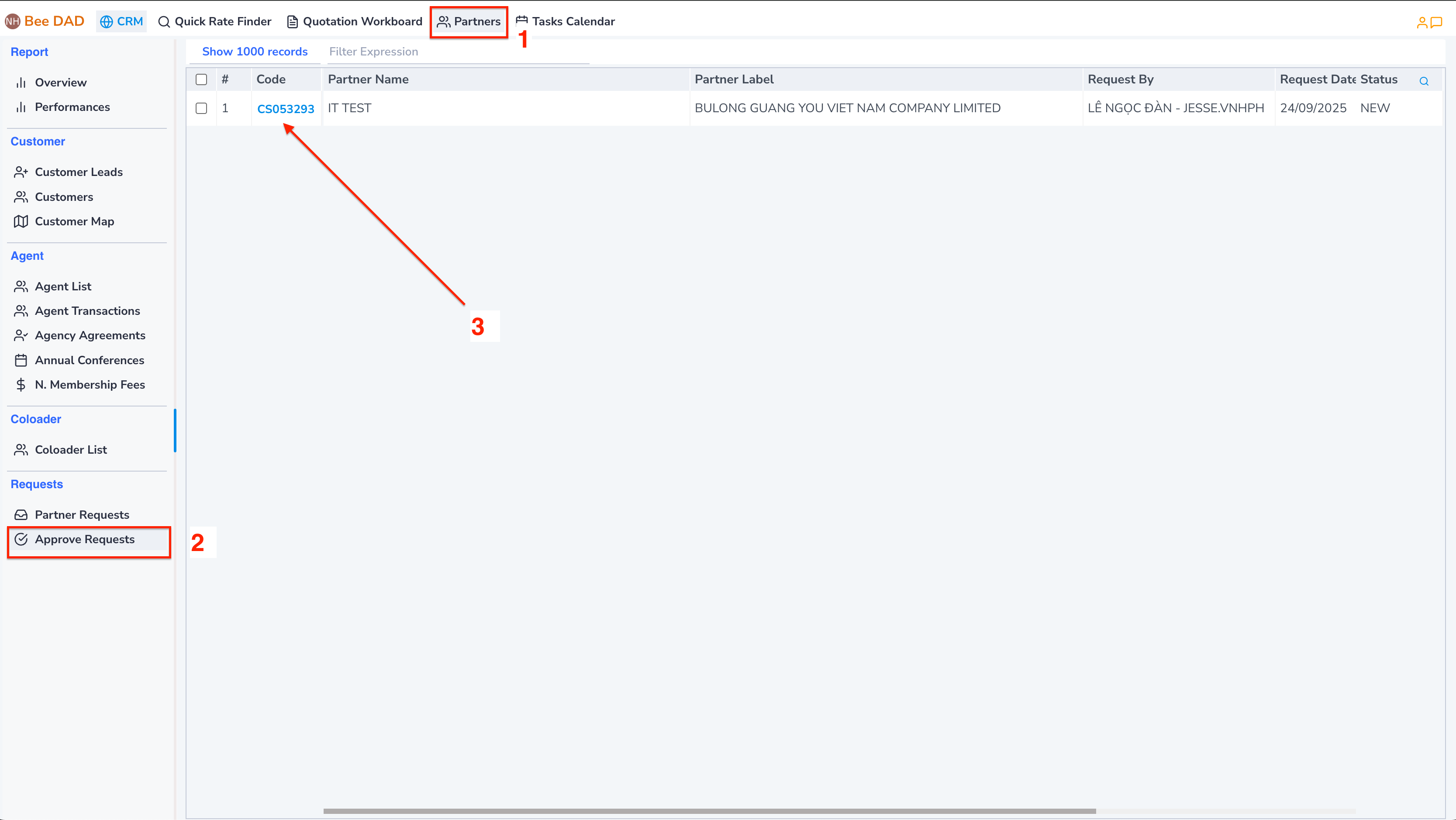
Các hành động chính:
| Action | Mô tả | Email thông báo |
|---|---|---|
| ✅ Approve | Chấp nhận tạo Partner mới Hệ thống tự động: tạo Partner code [CSxxxxx], gửi email thông báo, cập nhật trạng thái "Approved" | Email thông báo phê duyệt partner |
| ❌ Reject | Từ chối yêu cầu tạo Partner Bắt buộc nhập lý do cụ thể Hệ thống gửi email kèm lý do, cập nhật "Rejected" | 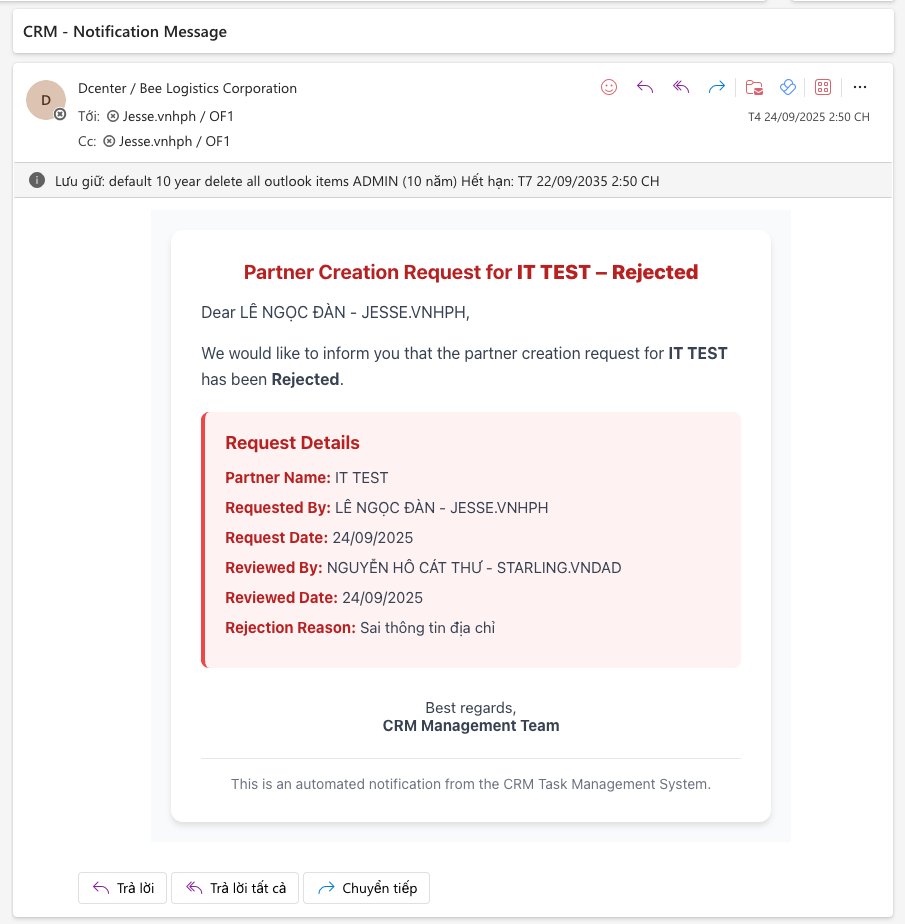 Email thông báo từ chối partner |
| 💾 Save | Lưu các thay đổi thông tin (nếu có chỉnh sửa) Giữ nguyên trạng thái "Pending" | Không gửi email |
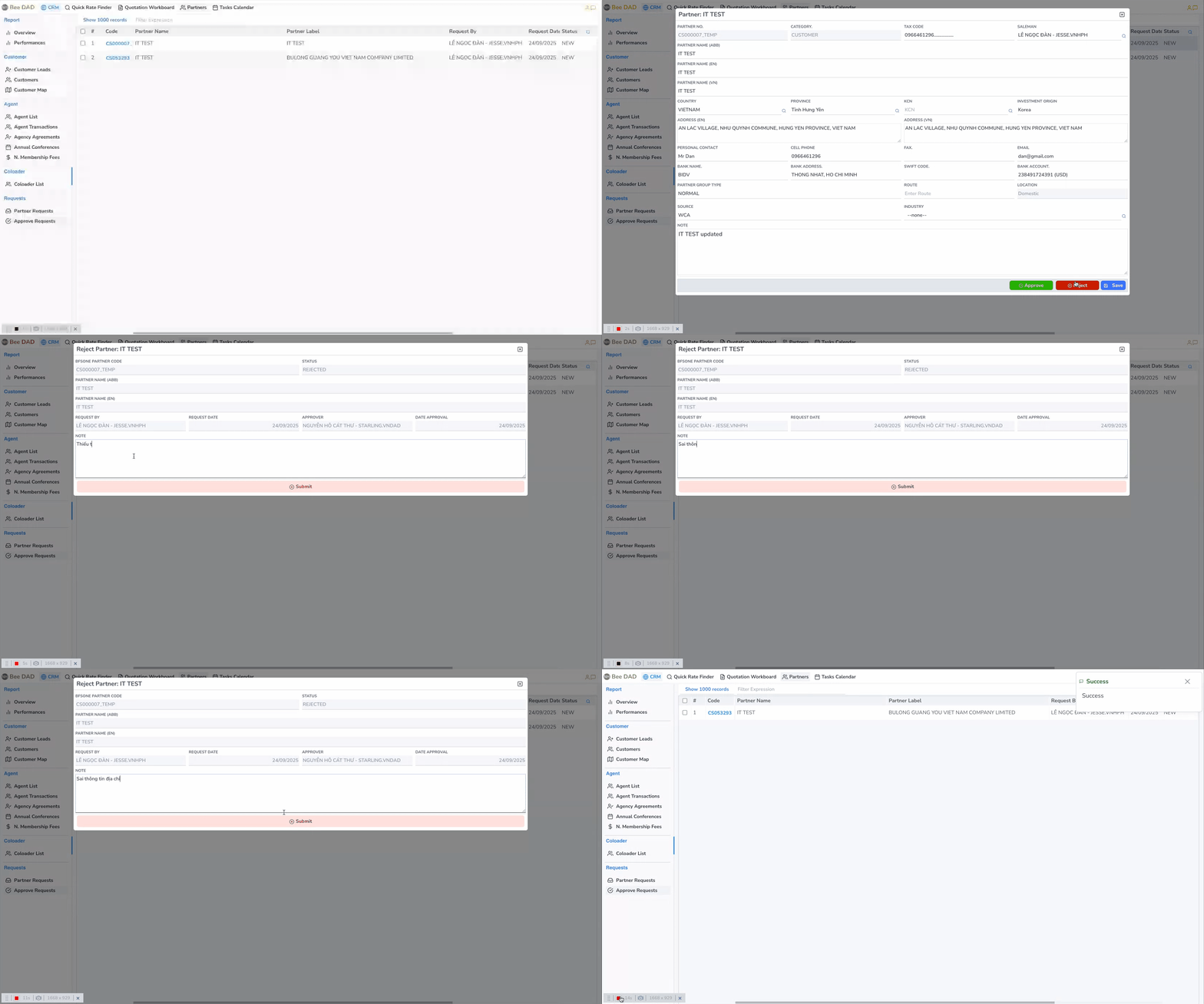 Demo: Từ chối request với lý do cụ thể
Checklist cho approver
- Kiểm tra Tax Code không trùng lặp trong hệ thống
- Xác minh thông tin liên hệ và địa chỉ chính xác
- Đảm bảo đầy đủ các trường bắt buộc
- Nếu reject: nhập lý do chi tiết và rõ ràng để requester biết cách sửa
Video hướng dẫn approval process: https://youtu.be/GmXP60JzvQs
🎥 Xem video hướng dẫn approval
8. Tìm kiếm và lọc Customer
- Hỗ trợ tìm theo: Partner Code, Tax Code, Company Name.
- Có bộ lọc nâng cao để thu hẹp kết quả.
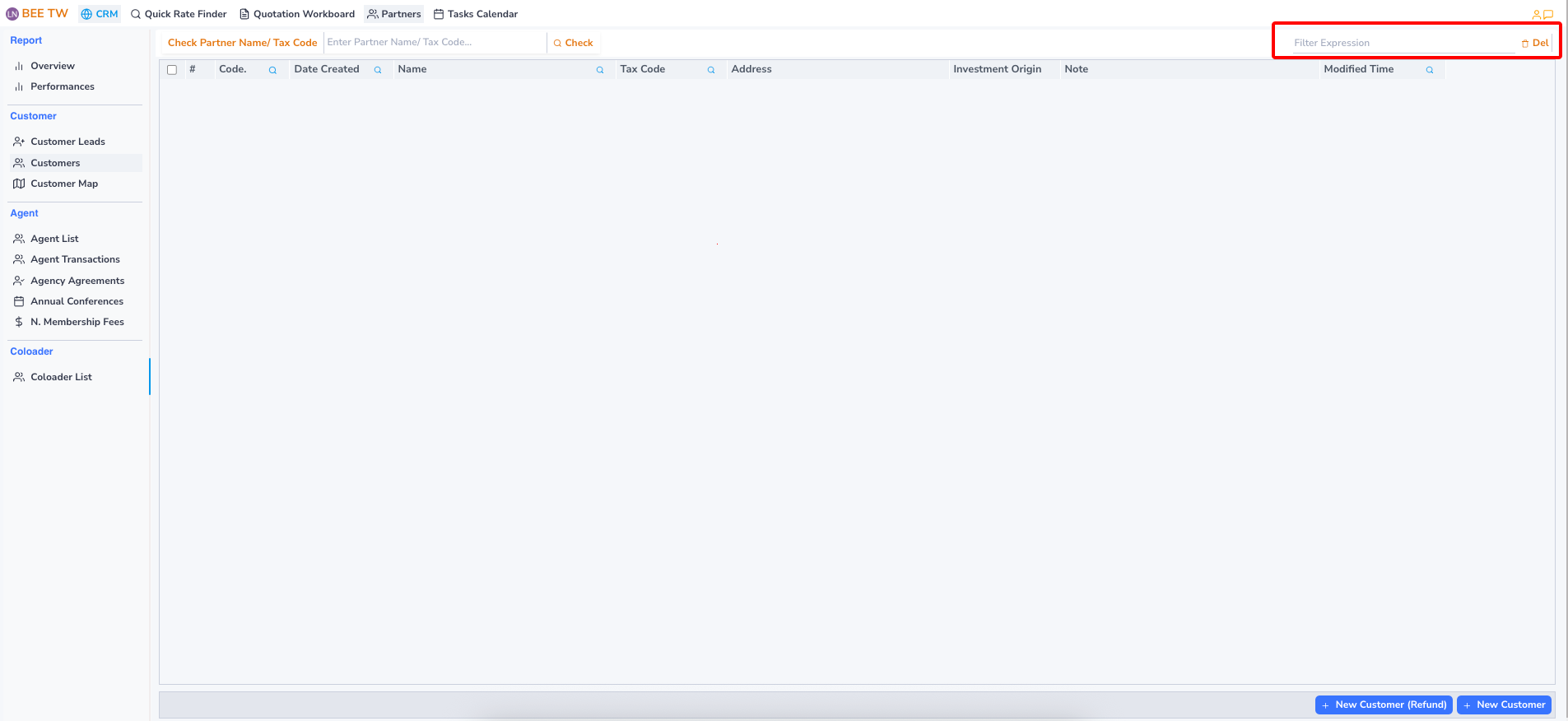
Nhanh
- Dùng Partner Code khi muốn kết quả chính xác và nhanh nhất.
9. Agent & Coloader
- Truy cập Agent:
Partners→Agent List.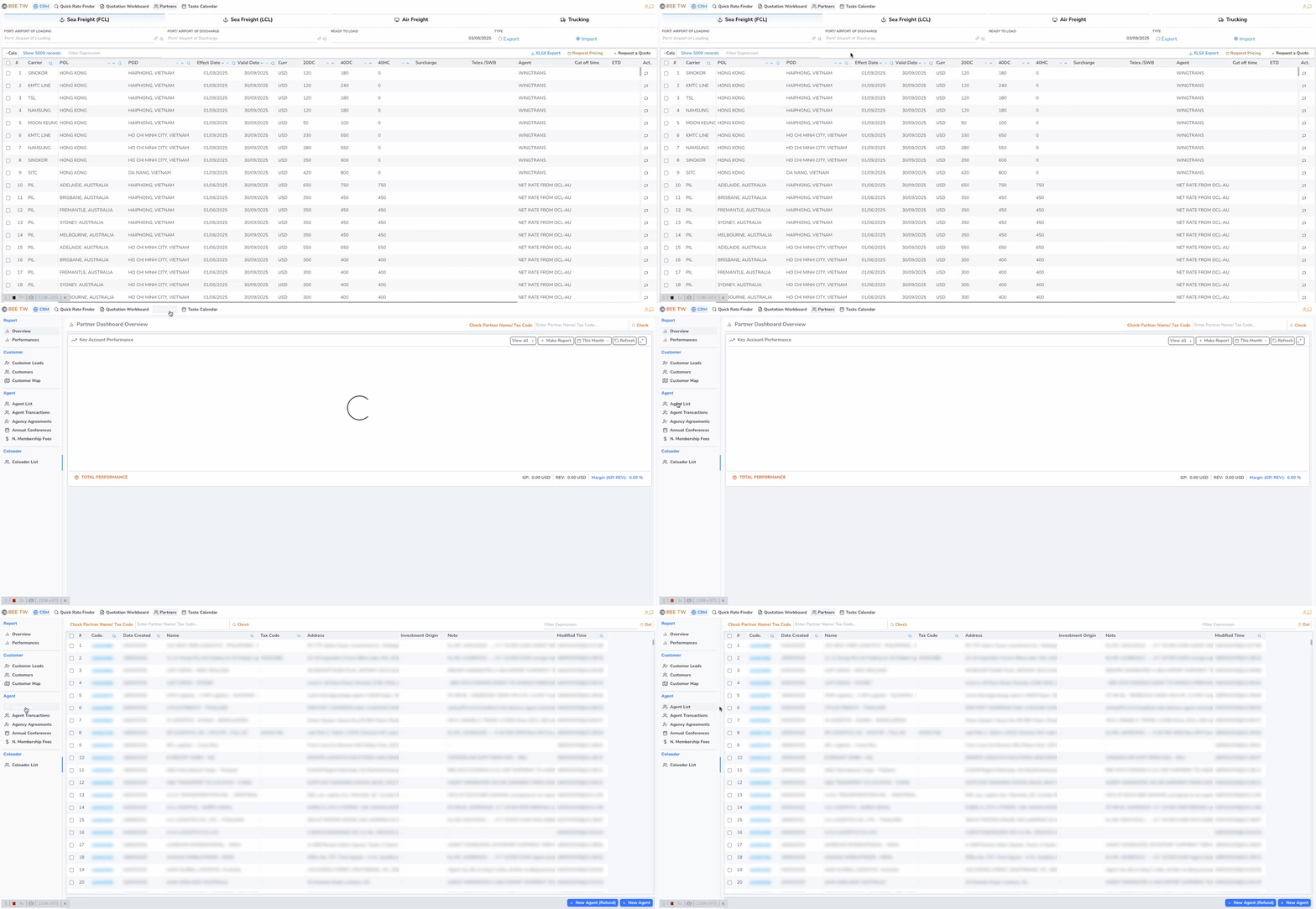
- Truy cập Coloader:
Partners→Coloader List. Thao tác tạo/quản lý tương tự Customer.